En estos videos ( son dos partes ) se ve muy claramente como funciona el protocolo TCP/IP de manera amena y animada:
Parte 1: Ir a la parte 1
Parte 2: Ir a la parte 2
Esta animación está en Inglés y se entiene fácilmente pero de todas formas sin saber Inglés también puede comprenderse ya que es muy ilustrativo y explicativo.
lunes, 13 de diciembre de 2010

viernes, 3 de diciembre de 2010
Comandos interesantes del tema 5 del libro.
Comandos interesantes del tema 5 del libro.
- ping
- netstat
- route
- arp
- tracert
( todos estos comandos se introducen en una ventana MS-DOS, para ello vamos a Inicio/ejecutar/cmd)
Ping
Este comando se vale de dos mensajes específicos: ECHO_REQUEST ECHO_REPLY y sirve para comprobar que existe comunicación entre nuestro host y el host de destino cuya ip hemos puesto en el comando. También se puede introducir una URL en vez de una ip, por ejemplo ping www.bbc.com

Netstat
A la hora del envío de datos, nuestro host hará uso de una tabla interna de enrutamiento para resolver la dirección a la que tiene que enviarlo o si tuviera que enviarlo a la puerta de enlace. Se puede ver el estado de est tabla mediante en comando netstat. También podemos introducir netstat -nr y así obtendremos la garantia de que las direcciones no saldrán en notación punto decimal.
En esta tabla tenemos información sobre: destino de red, máscara de red, puerta de acceso, interfaz y métrica

Route
En este caso teclearemos route print, y veremos la misma información que con el comando netstat, pero la gran ventaja de rpute es que podemos añadir o borrar entradas en la tabla de rutas de un sistema. Estas entradas que hemos introducido o borrado con route, no persisten al reiniciar el sistema.
Para introducir:
route add (dirección ip) mask ( mascara de subred) (puerta de enlace) metric (métrica) if (interfaz)
Para borrar:
route delete ( dirección ip)
Arp
Cada host tiene en la memoria caché de su adaptador de res una tabla de equivalencia entre direcciones MAC y direcciones IP, que se puede ver a través del comando arp -a
A la hora de enviar datos, el host se dirige a esta tabla y convierte la dirección ip de destino en dirección MAC y asi será como se envié por el adaptador de red.
También podemos crear entradas en esta tabla, para ello introduciremos:
arp -s (direccion ip) (direccion MAC )
Y para borrar haremos uso de este comando:
arp -d (direccion ip) (direccion MAC )
Tracert
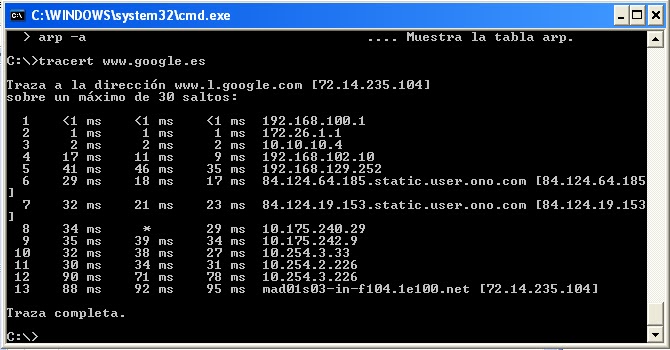
Para este comando introduciremos tracert, este comando engloba todas las funcionalidades de los comandos que hemos visto anteriormente, pero su característica principal es que nos da informacion en directo de el camino que esta siguiendo nuestro paquete de datos de nuestro host al host de destino. podemos introducir, por ejemplo tracert www.mcgraw-hill.com y veremos que caminos sigue nuestro paquete de datos y veremos si en algún punto se pierde o no puede continuar y se bloquea. Este bloqueo puede ser porque el lugar donde ha llegado este saturado de tráfico o no este funcionando, podemos intentarlo pasados unos minutos.
Este comando envía paquetes UDP y muestra el nombre de cada peurta de enlace y su dirección IP, también se indica el tiempo que tardan en llegar.
Este comando es mu util para resolver problemas de enrutamiento entre redes porque según en que salto se haya quedado bloqueado podemos deducir donde esta el problema:
- Si se bloquea en el primer salto, el problema esta en la puerta de enlace de nuestra red.
- Si se bloquea entre el 2 y el 4 el problema lo tenemos con nuestro proveedor de internet
- Si se bloquea en pasos intermedios puede ser debido a congestion de otras redes, lo intentaremos después.
- si se bloquea en el salto 21 el problema esta en el servidor de la pagina web a la que pretendemos acceder.
Si vemos un asterisco (*) es que no ha llegado o se ha perdido nuestro paquete.
En este tracert he elegido como destino www.google.es
domingo, 28 de noviembre de 2010
Un video sobre Wi-Fi
Este video nos explica de una manera muy general que es Wi-Fi y donde se aplica principalmente, se ven muchas imágenes y es muy ameno:
Ir al video
Ir al video
miércoles, 24 de noviembre de 2010
Práctica nº9

Diseño de una red WLAN IEEE 802.1 con arquitectura de infraestructura ( pag 76 y 79 )
1- Configurar 5 ordenadores wíreless con los adaptadores USB para su uso en modo infraestructura.
Para este punto veremos la práctica anterior ( la número 8 ) y la seguiremos exactamente igual hasta el punto 2 inclusive. Después lo que haremos será ir a inicio/mis sitios de red/ver conexiones de red y veremos una que se llama conexiones de red inalámbricas, esa será nuestra conexión, hacemos un click sobre ella y en el menú de la izquierda hacemos click sobre " Ver redes inalámbricas disponibles ". En nuestro caso seleccionaremos default:

Este proceso lo haremos con cada uno de los 5 ordenadores que tenemos que conectar de forma inalámbrica.
2- Configurar el AP siguiendo las instrucciones del propio equipo.
Para esta configuración, lo que haremos será conectar el AP a la red de alimentación y conectar un cable de datos del AP al PC o en nuestro caso del AP a un switch y del switch a nuestro PC. Después de esto iremos a nuestro navegador web, en nuestro caso Mozilla firefox y escribiremos lo siguiente:
http://192.168.0.254
Esta es la ip por defecto del AP y para entrar en él debemos escribirla. Una vez dentro veremos una pantalla como esta:

En esta pantalla podemos ver la ip, la mascara de subred, la dirección MAC, las MAC que están conectadas, etc. Realizamos los cambios de SSID y de contraseña de la red oportunos y tenemos nuestra red LAN perfectamente operativa y si vamos a nuestro ordenador vemos que podemos compartir archivos sin problemas.
Aqui también podemos seleccionar algunas MAC para que solo puedan conectarse esas o para solo restringirle el acceso a esas. Esto se hace en la pestaña Security Seleccionando la opción:
-Only Allow these MAC for connecting ( para solo dejar algunas )
-Only Reject these MAC for conecting ( para solo restringir algunas )
Aqui también podemos seleccionar algunas MAC para que solo puedan conectarse esas o para solo restringirle el acceso a esas. Esto se hace en la pestaña Security Seleccionando la opción:
-Only Allow these MAC for connecting ( para solo dejar algunas )
-Only Reject these MAC for conecting ( para solo restringir algunas )
3-Configurar 2 ordenadores cableados.
Para esta configuracion necesitaremos un cable de datos RJ-45, conectamos ambos ordenadores al Switch y vamos a Inicio/mis sitios de red/ver conexiones de red encontramos "Conexión de área local " hacemos click derecho/propiedades y vamos a protocolo internet y damos en propiedades. Ahi tenemos dos opciones, la primera es decirle que obtenga la dirección IP automaticamente y la otra es escribir una IP que no sea igual a otra que utilice otro PC y en la puerta de enlace poner 192.168.100.11 .
Despues escribimos http://192.168.0.254 en nuestro navegador web y vemos que tenemos acceso al AP
4-Conectar a un switch los dos ordenadores cableados y el AP
Hemos conectado los dos Pc cableados por el cable y el AP al switch, los 5 pc's inalámbricos se conectarána l switch a través del AP. También hemos conectado internet al switch
5- Comprobar conexiones entre todos los DTE ( 7, 5 wireless 2 cableados )
Hemos comprobado que efectivamente tenemos conexión entre todos los DTE comprobando con más insistencia las conexiones cableado/cableado, cableado/inalámbrico y inalámbrico/inalámbrico. Para ello al principio utilizamos el comando ping, para ello vamos a Inicio/ejecutar y escribimos: cmd
En la pantalla que nos sale escribimos ping(espacio) IP del otro ordenador y vemos que funciona con todos los demas pc's. Al conectar también internet al switch vemos que tenemos internet en todos los ordenadores poniendo obtener automaticamente la IP en cada conexion de cada ordenador.
6- Dibuja un esquema del sistema completo
Podemos ver, a modo de esquema esta imágen:

viernes, 19 de noviembre de 2010
Práctica nª8
Enlazar dos ordenadores ( estaciones móviles ) mediante el adaptador DWL-G122 wireless GUSB de D-Link, siguiendo la arquitectura Ad-hoc.
1. Leer detenidamente el caso práctico 3 del libro en la página 79.
Hemos leido detenidamente el caso práctico número 3 y hemos sacado en claro los pasos que tenemos que realizar.
2. Leer detenidamente el proceso a seguir en el cd-rom que acompaña al adaptador
El manual de instalación rápida de D-Link del adaptador nos indica que introduzcamos el CD-ROM que se adjunta pero sin tener conectado el USB.

Hacemos click en el primer botón, Install Drivers y dejamos que el programa instale como cualquier instalación típica, hasta que lleguemos al punto en que nos da a elegir entre introducir manualmente en SSID o usar el asistente WPS. Llegados a este punto, salimos de la instalación.

3.Configurar el sistema siguiendo las pautas establecidas
Una vez hemos salido de la instalación en el punto anteriormente citado, iremos a inicio/panel de control/conexiones de red y una vez alli veremos conexiones de red inalámbricas o algo similar ( según sistema operativo). Hacemos segundo click en él y seleccionamos propiedades. Dentro de la ventana que nos sale nos vamos a la segunda pestaña, que se llama Redes inalámbricas:

En la parte donde pone redes preferidas, le damos a Agregar... y nos llevará a la siguiente pantalla:

En nuestro caso, hemos seleccionado como nombre de red ( SSID ): WLANTELEMATICA, hemos optado por WEP como método para el cifrado de los datos, y , es muy importante seleccionar el último punto, " Ésta es una red equipo a equipo ( ad hoc , no se utilizan puntos de acceso inalámbrico", ya que si no lo seleccionamos, intentará buscar un AP y no funcionará.
Una vez hemos configurado lo anteriormente mencionado, volvemos a propiedades de conexiones de red inalámbricas, pero en este caso iremos a la primera pestaña, que se llama General, ahí haremos click sobre protocolo internet (TCP/IP) y le damos a propiedades, y obtendremos esta pantalla:
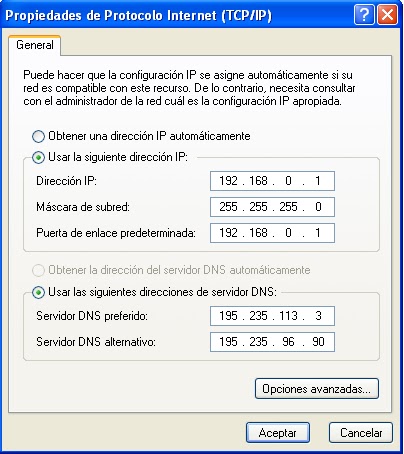
Los datos introducidos en cada uno de los apartados son los que el libro nos indicaba, menos la dirección IP, que la hemos puesto pensando en los ordenadores que ibamos a conectar, en mi caso particular es: 192.168.0.1 , el siguiente sería igual pero el último número un 2 y así sucesivamente. Una vez hemos terminado todos estos pasos, la red ya la tenemos creada, lo que queda ahora es conectarnos a ella.
4.Comprobar la conexión y compartir de archivos.
Para este apartado, vamos a inicio/panel de control/conexiones de red y nos saldrá conexiones de red inalámbrica como una conexión, pero no estará conectado, hacemos un solo click sobre el icono, y en los accesos que nos aparecen a la izquierda de la ventan de windows, saldrán algunos nuevos, el que nos interesa es " Ver redes inalámbricas disponibles" y nos saldrá esta ventana:

En esta ventana veremos las redes inalámbricas disponibles en la zona y también veremos la que acabamos de crear, WLANTELEMATICA, hacemos click encima y le damos a conectar ( en la captura vemos desconectar porque cuando se tomó la captura ya estabamos conectados).
Tardará un poco hasta conectarse y sabremos que ya esta conectado porque nos pondra Conectado al lado del nombre como vemos en la captura anterior. Ya estamos conectados, ahora antes que nada vamos a comprobar que el firewall está desconectado, para ello vamos a inicio/panel de control/firewall y comprobamos que esta desactivado.
Una vez hemos hecho esto vamos a incio/ejecutar y escribimos cmd, esto iniciará el símbolo del sistema ( MS-DOS), escribiremos ping(espacio)IP del otro pc, en mi caso sería ping 192.168.0.2 ya que esta IP es la IP del otro Pc, le damos a INTRO y vemos como efectivamente hay conexión:

También hemos probado a transferir ficheros, para ello, metemos algunos ficheros dentro de una carpeta, segundo click en ella y compartir. Veremos como desde el otro ordenador podemos acceder a ellos en inicio/mis sitios de red. También vemos que si dejamos conectado internet en el otro ordenador y en el nuestro lo quitamos podemos acceder a internet sin problemas a través del otro ordenador.
lunes, 15 de noviembre de 2010
Estándar 802.11
El estándar IEEE 802.11 define el uso de los dos niveles inferiores de la arquitectura OSI (capas física y de enlace de datos), especificando sus normas de funcionamiento en una WLAN. Los protocolos de la rama 802.x definen la tecnología de redes de área local y redes de área metropolitana.
Existen muchos protocolos de este estándar, que son: 802.11 legacy, 802.11 a-k, 802.11n,p,r,s,v,w,y.
Hoy en dia los productos suelen ser de la especificación b, n ó g
El estándar 802.11n hace uso simultáneo de ambas bandas, 2,4 Ghz y 5,4 Ghz
En esta imagen vemos que la especificacion 'n' es mas moderna y proporciona muchisima más velocidad ( Hasta 300 Mbps) que la g ( 54 Mbps) y la b (11 Mbps).

Y en esta otra imágen vemos algunos periféricos que podemos coenctar perfectamente a una red Wi-Fi:

Existen muchos protocolos de este estándar, que son: 802.11 legacy, 802.11 a-k, 802.11n,p,r,s,v,w,y.
Hoy en dia los productos suelen ser de la especificación b, n ó g
El estándar 802.11n hace uso simultáneo de ambas bandas, 2,4 Ghz y 5,4 Ghz
En esta imagen vemos que la especificacion 'n' es mas moderna y proporciona muchisima más velocidad ( Hasta 300 Mbps) que la g ( 54 Mbps) y la b (11 Mbps).
Y en esta otra imágen vemos algunos periféricos que podemos coenctar perfectamente a una red Wi-Fi:
domingo, 14 de noviembre de 2010
Topología Token ring.
Ir al video
Este video nos muestra como funciona la topologia Token ring desde un punto de vista esquemática, se ayuda de un simulador. Vemos como la información tiene un sentido de transmisión y hasta que no llega al destino nadie más puede utilizarlo.
Este video nos muestra como funciona la topologia Token ring desde un punto de vista esquemática, se ayuda de un simulador. Vemos como la información tiene un sentido de transmisión y hasta que no llega al destino nadie más puede utilizarlo.
Suscribirse a:
Entradas (Atom)